Cập nhật (2026): Bài viết từ năm 2014. Giao diện Facebook đã thay đổi: "Login Approval" và "Code Generator" nay nằm trong mục Cài đặt > Trung tâm tài khoản > Mật khẩu và bảo mật > Xác thực hai yếu tố, nơi bạn có thể dùng ứng dụng xác thực hoặc khóa bảo mật. Windows có sẵn Windows Defender nên không bắt buộc cài thêm phần mềm diệt virus của bên thứ ba.
Bài này mất khoảng 10-15 phút để đọc hiểu, nhưng lợi ích hơn nhiều so với một bài báo lá cải, nên ai lỡ ghé qua thì chịu khó đọc để bảo vệ bản thân và mọi người xung quanh.
Chỉ nên lưu mật khẩu trên máy cá nhân (nhà, công ty, điện thoại riêng) để tự động đăng nhập, đỡ mất thời gian gõ lại mật khẩu.
Nên cài phần mềm diệt virus (khi đó Avast hoặc Avira bản miễn phí là đủ dùng).
Nếu đăng nhập ở tiệm net hay máy người lạ, nên dùng bàn phím ảo: mở Run (nhấn Windows + R), gõ
oskrồi Enter (OSK = On-Screen Keyboard).Lưu ý thêm: nên dùng đúng ngày tháng năm sinh thật, để khi Facebook hỏi thì còn nhớ mà trả lời, nếu không tài khoản có thể bị khóa luôn.
Tuyệt đối không click vào các đường link lạ, có hình máu me/sexy do ai đó trong danh sách bạn bè đăng (thường là do virus, nên hỏi kỹ trước khi xem). Hiện có nhiều trường hợp bị mất tài khoản Facebook rồi kẻ gian dùng tài khoản đó để xin thẻ nạp điện thoại hay mượn tiền, nên chú ý đề phòng để khỏi bị lừa.
Cách an toàn nhất cho tài khoản là bật xác thực hai yếu tố (2-factor authentication). Cách này hơi khó với người không rành máy tính, nên có gì cứ hỏi ở phần bình luận nhé.
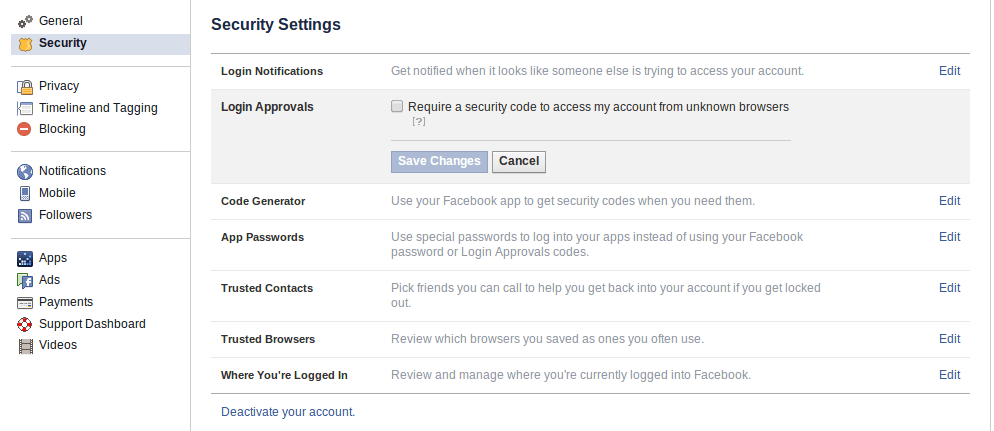
Vào https://www.facebook.com/settings?tab=security và chọn Login Approval, tick "Require a security code...". Nếu chưa nhập số điện thoại, bạn phải nhập (ở Việt Nam bắt đầu bằng +84) để nhận một dãy số. Đôi khi bạn không nhận được dãy số này; khi đó hãy chọn "change phone number" và nhập lại số điện thoại một lần nữa để bật được chức năng Code Generator. (Đọc kỹ đoạn này nhé.)
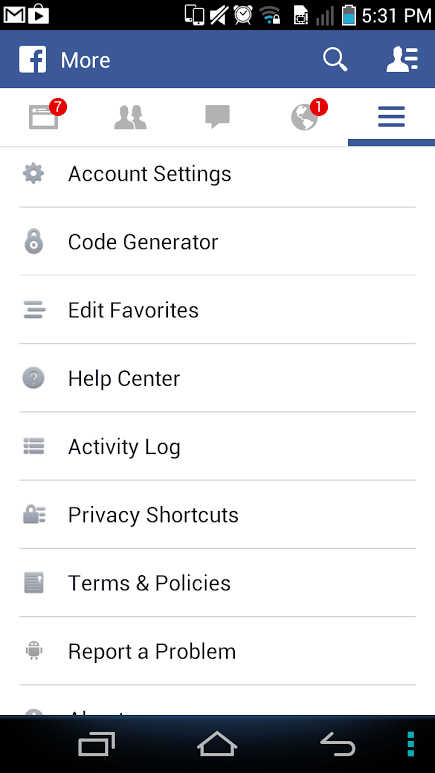
Trên smartphone của bạn sẽ có mục Code Generator. Từ nay về sau, nếu vào Facebook bằng trình duyệt hay điện thoại khác, bạn sẽ phải nhập mã này sau khi nhập mật khẩu và email.